CiTiCRM · CitiTELEMARKETING
Manual de listas de trabajo
Programa para campañas de telemarketing, concertación y televenta.
1. Manual
# Listas de trabajo
A la opción de Listas de Trabajo, se accede desde el menú principal, haciendo clic en el botón de Listas de Trabajo, que señala la flecha roja de la imagen.
Desde aquí podemos gestionar las listas de trabajo. En la parte superior elegimos la Campaña, lista de trabajo y colaborador. Los registros resultantes de nuestra elección se nos los muestra en la parte inferior de la ventana. Vemos arriba un desplegable Lista Trabajo (206). En este ejemplo nos indica que esta lista tiene 206 registros. Ahora nos está mostrando en la ventana un total de 25, accesibles al desplazar la barra de la derecha. Si queremos ver más o menos registros en la ventana elegiríamos un numero diferente en el desplegable. El 1 en el desplegable de la derecha indica que estamos viendo los primeros 25 de los 206. Para ver los siguientes, en el desplegable elegiremos el 2, 3, etc… Con el botón puedo reasignar la lista de trabajo que tengo en la ventana a otro operador. Al pulsarlo me pide que seleccione el nuevo operador, lo hago y al volver a pulsar el botón, previa confirmación, reasigna la lista para el operador que hemos elegido. El botón me permite eliminar registros de la lista. Estos deben de ser marcados previamente. Esto podemos hacerlo con las teclas Ctrl o Mayúsculas y haciendo click con el ratón, igual que se hace con una hoja de cálculo Excel. Una vez marcados pulsamos el botón y luego de validar, los elimina de la lista.
El botón sirve para autorizar el envío de emails a toda la lista de trabajo. Una vez pulsado y validado ya podremos enviar emails masivos a esta lista de trabajo. También podemos limpiar una lista, dejarla como si no se hubieran hecho acciones en ella. Esto se hace con el botón . Si nos desplazamos hacia la derecha en el listado de los registros vemos, a continuación de los datos de dirección, los resultados de las acciones en forma de checkbox, c->contactado, SR-> Sin respuesta, etc… Después de pulsado el botón de limpiar y validado veremos que ya no hay acciones en la lista. Las acciones permanecerán en el histórico de la ficha del contacto/potencial/cliente. Para borrar completamente la lista de trabajo que hemos seleccionado usaremos el botón . También podemos hacer segmentaciones de registros de nuestros contactos/potenciales/clientes para añadir esos datos a la lista de trabajo seleccionada. Normalmente se deseará añadir a la lista aquellos registros que cumplan una o varias condiciones. Eso podremos establecerlo con los desplegables de la parte superior de la pantalla SEGMENTACION DE:, Campo, Condición,…


2. Continuación
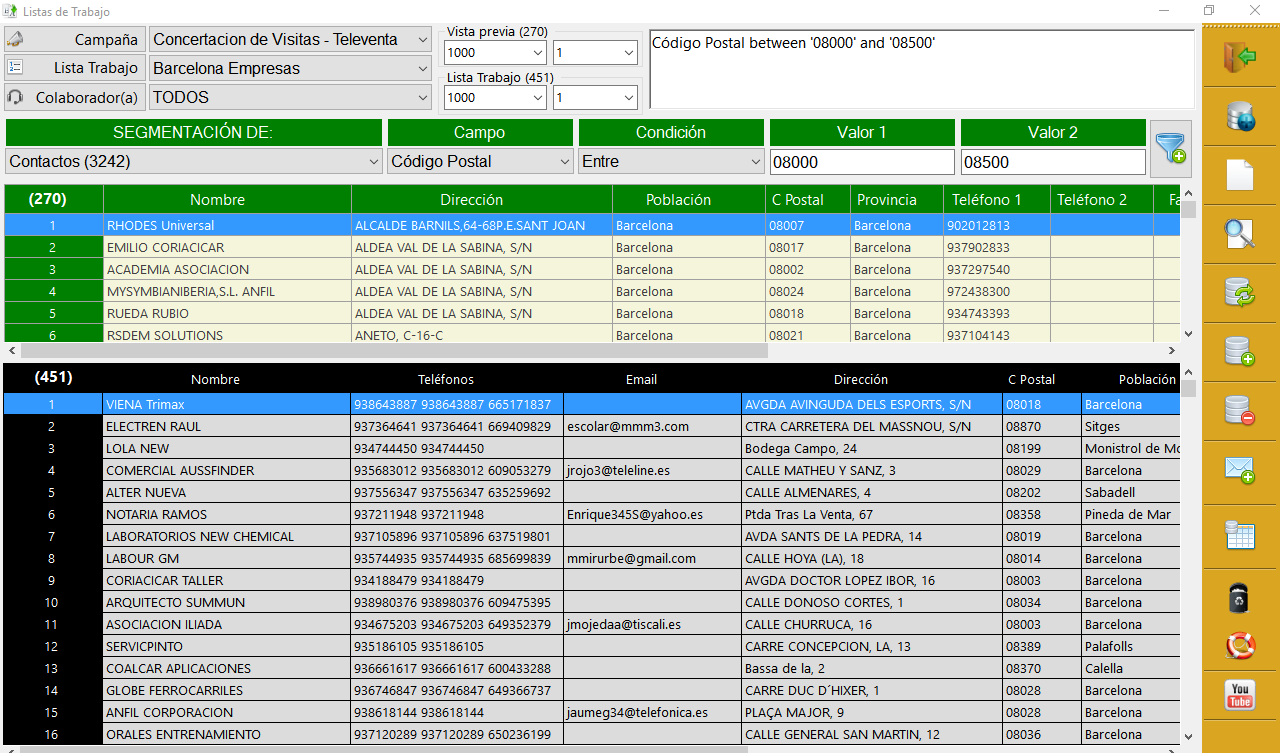
Por ejemplo, deseamos añadir a la lista de trabajo, contactos de Barcelona pero que el código postal de su dirección esté entre el 0800 y el 08500. Con el desplegable: SEGMENTACIÓN DE: elegimos Contactos, con el desplegable Campo: elegimos el valor Código postal, en el desplegable Condición: elegimos Entre y debajo de Valor 1 y Valor 2 introducimos los valores entre los que queramos que esté el código postal. Luego pulsamos el botón para construir la sentencia condicional. Luego pulsaremos el botón para tener una vista previa de la segmentación obtenida: Tendremos así una segmentación de 270 registros de contactos que cumplen nuestra condición de tener un código postal entre 0800 y 08500, preparados para añadir a la lista de trabajo de 181 registros. Esto se hace pulsando el botón . Una vez hecho tendremos una lista de trabajo resultante con 451 registros:
Motivos: Es el motivo de la llamada. En caso de una campaña de concertación, el motivo normalmente será Presentacion. Si la estamos haciendo televenta aquí aparecerán los artículos que previamente hemos importado . Resultados: Esto es el resultado de la llamada, puede haber gran variedad, se configuran por soporte de acuerdo con las necesidades y tipo de campaña y los requerimientos del cliente. Puede o no generar automáticamente nuevas acciones. Si deseamos seguir añadiendo registros a nuestra lista podremos hacer una nueva segmentación para lo cual previamente limpiaremos la anterior con el botón . Desde esta ventana con el botón nos lleva a la ventana de importar donde podemos añadir nuevos registros a una lista de trabajo desde una hoja de cálculo Excel.