CiTiCRM · CitiTELEMARKETING
Manual de exportaciones
Programa para campañas de telemarketing, concertación y televenta.
1. Acceso a exportaciones
A la opción de Exportaciones se accede desde el menú principal, haciendo clic en el botón Exportaciones (señalado con la flecha roja en la imagen).

2. Pantalla de exportaciones
Accedemos a la pantalla donde podremos exportar los datos de la base de datos de CitiTelemarketing en formato Excel.
Tipos de exportación disponibles:
Contactos Origen: Clientes, Potenciales o Contactos.
Exportar: Listas de trabajo, Acciones, Resultados o Pedidos.
Expedientes: Situaciones, Vencimientos o Respuestas tabuladas en columnas.
Exportar a Campaña – Lista – Operador.

3. Contactos origen (Clientes, Potenciales, Contactos)
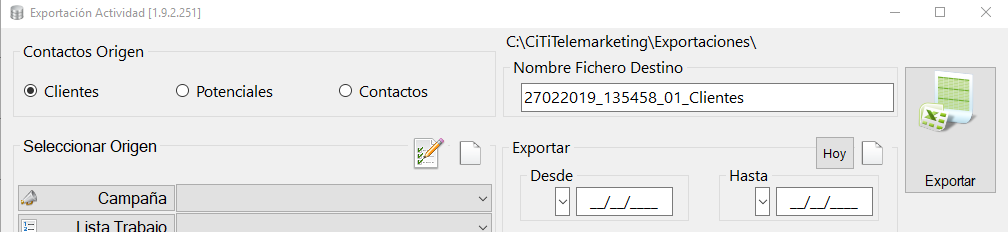
Se pueden exportar Clientes, Potenciales o Contactos a Excel. Al elegir cada opción, el programa asigna un nombre al fichero de destino.



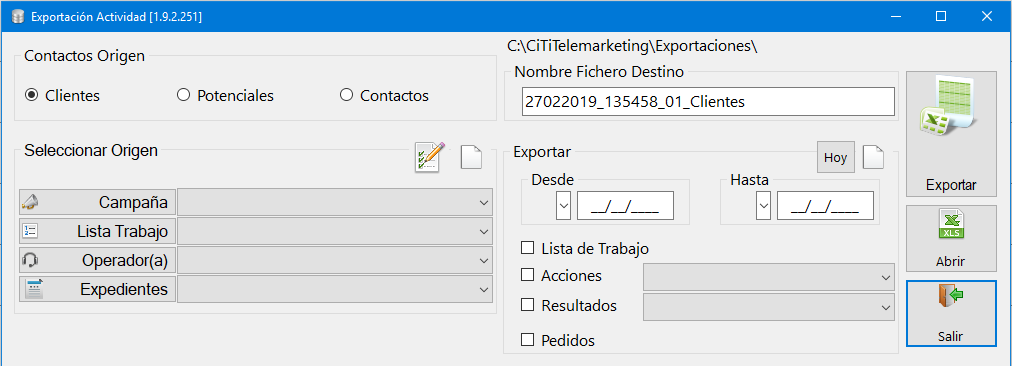
4. Exportar listas de trabajo
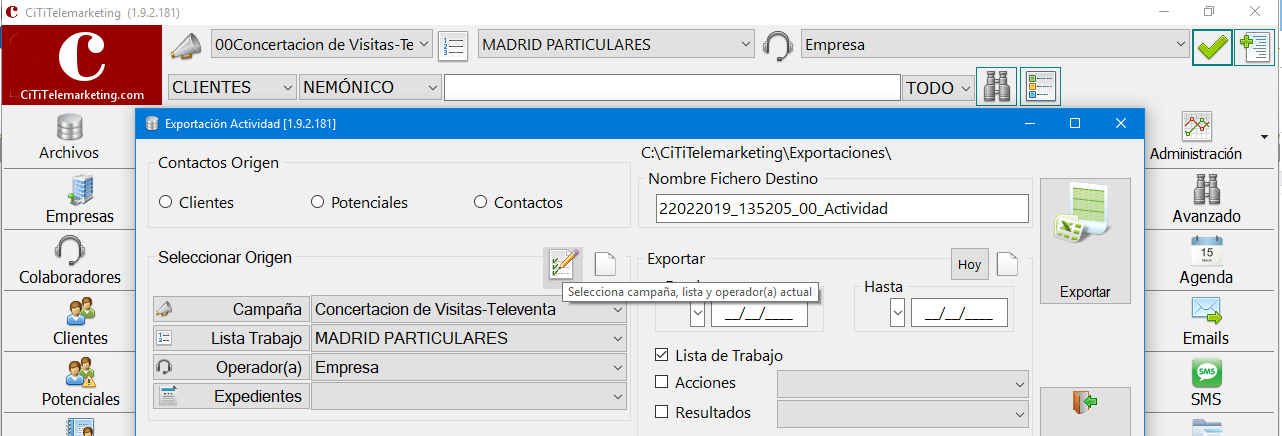
Desde Lista de trabajo se exporta la actividad total o parcial de una lista. Hay que activar el check correspondiente.
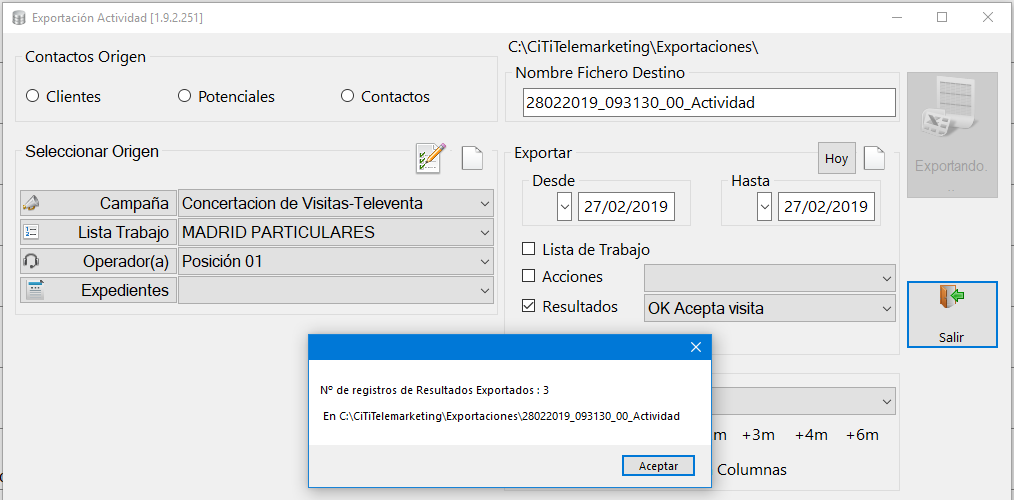
Es obligatorio indicar la Campaña y la Lista de trabajo. El Operador es opcional.
Opcionalmente se puede filtrar por Acciones, Resultados y/o fechas. La combinación del filtro debe ser coherente.
Tras pulsar Exportar, se muestra el número de registros exportados. Con Abrir se abre el Excel generado (hojas CLIENTES, CONTACTOS, POTENCIALES y código de lista).


5. Exportar acciones y resultados
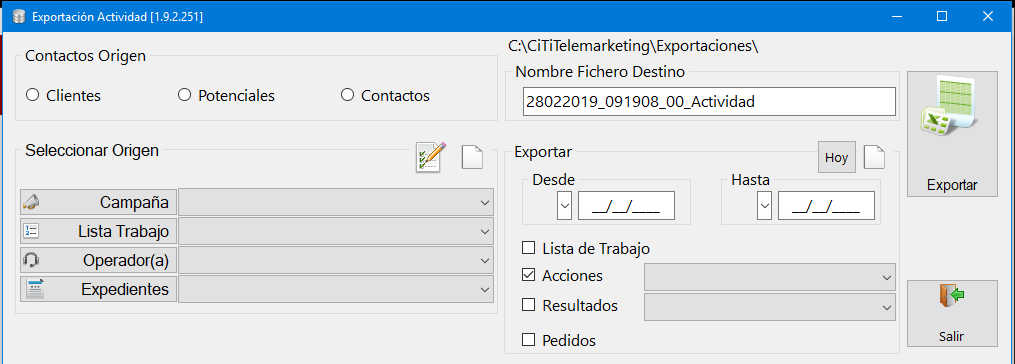
Acciones: exporta todas las acciones de campañas, listas y operadores (activar el check Acciones).
Resultados: exporta todos los resultados (activar el check Resultados).
En ambos casos se puede afinar por campaña, lista, operador, fechas, acción concreta y/o resultado concreto.
Pulsar Exportar y después Abrir para ver el Excel.



6. Exportar pedidos
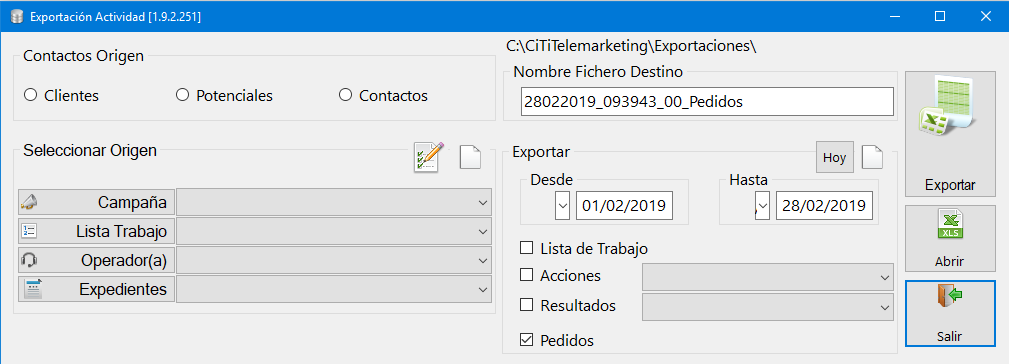
Desde Pedidos se exportan todas las ventas generadas con CitiTelemarketing.
Se puede limitar por campaña, lista, operador y fechas Desde/Hasta.
Pulsar Exportar, Aceptar en el mensaje y Abrir para ver el Excel.


7. Expedientes — Situaciones
Exporta expedientes-cuestionarios con todas las situaciones o una concreta.
Filtros: expediente, campaña, lista, operador, situación y fechas.


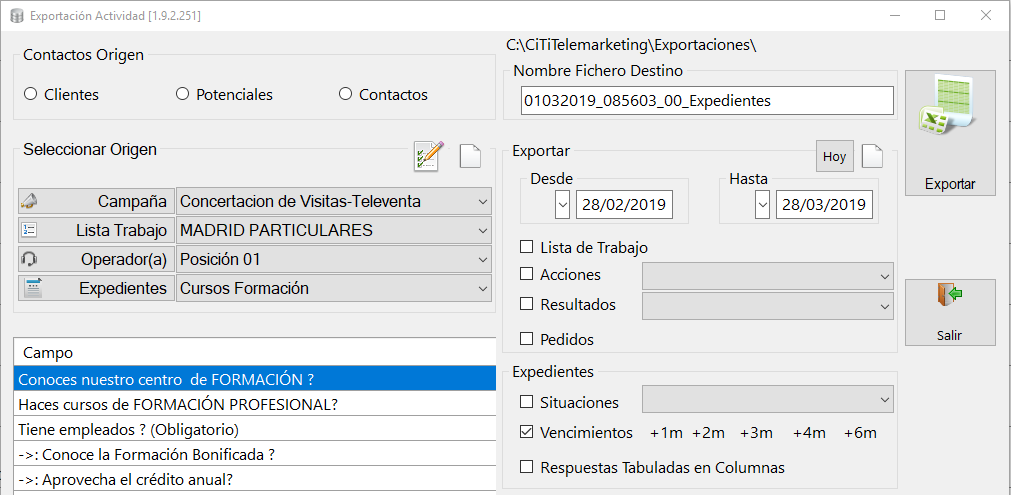
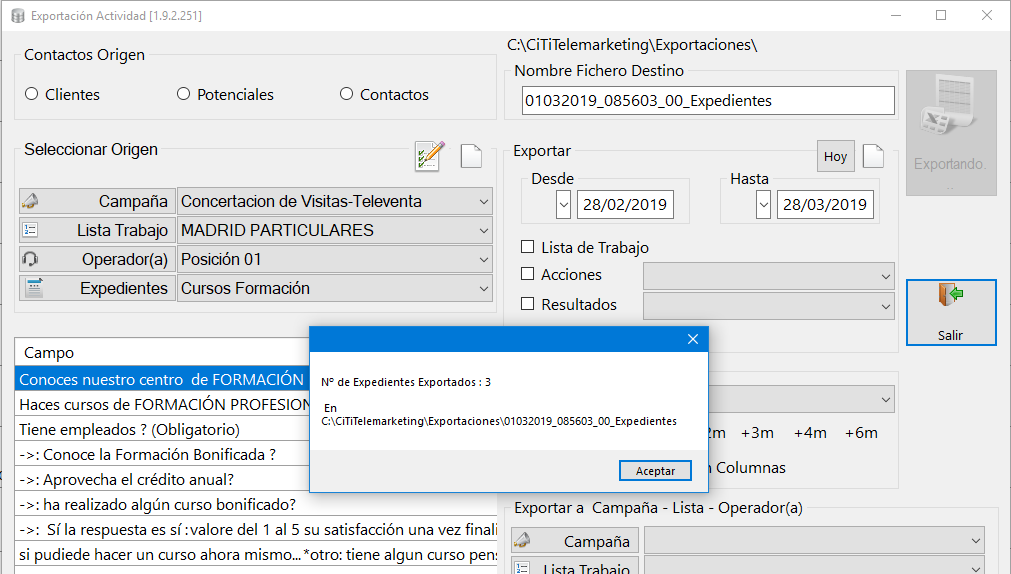
8. Expedientes — Vencimientos
Activa el check Vencimientos. Los botones +1m, +2m, +3m, +4m y +6m calculan automáticamente la fecha Hasta desde hoy.
Filtros opcionales: campaña, lista, operador y expediente concreto.



9. Expedientes — Respuestas tabuladas en columnas
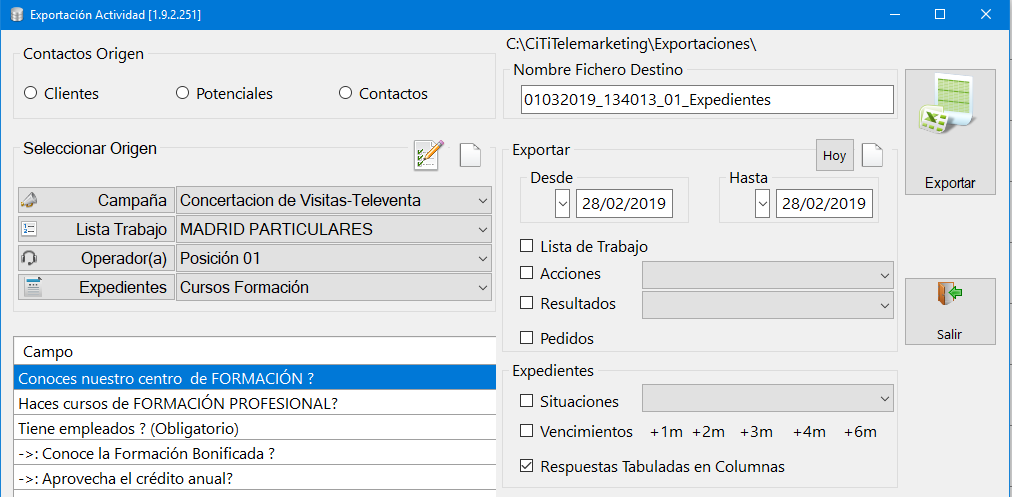
Muestra el detalle de preguntas y respuestas de cada expediente-cuestionario por cliente, contacto o potencial.
Activar el check correspondiente y aplicar filtros de campaña, lista, operador, expedientes y fechas.



10. Notas generales
Los ficheros exportados se guardan en C:\CitiTelemarketing\Exportaciones\ (nombre del fichero). Al finalizar cada exportación se indica la ruta.
Selecciona campaña, lista y operador actual: propone automáticamente la campaña, lista y operador del menú principal.
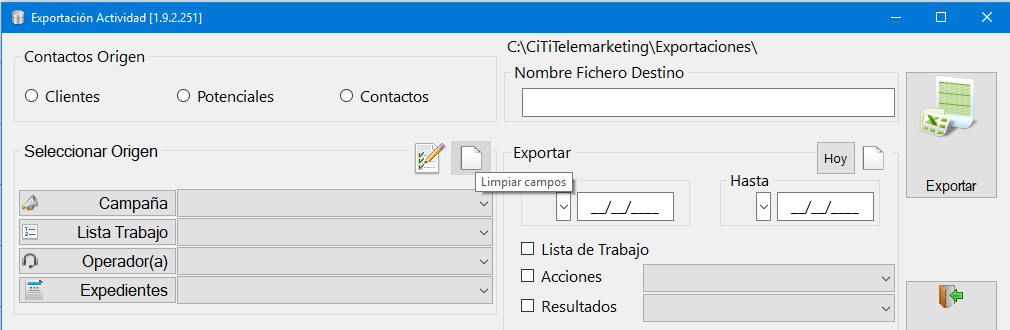
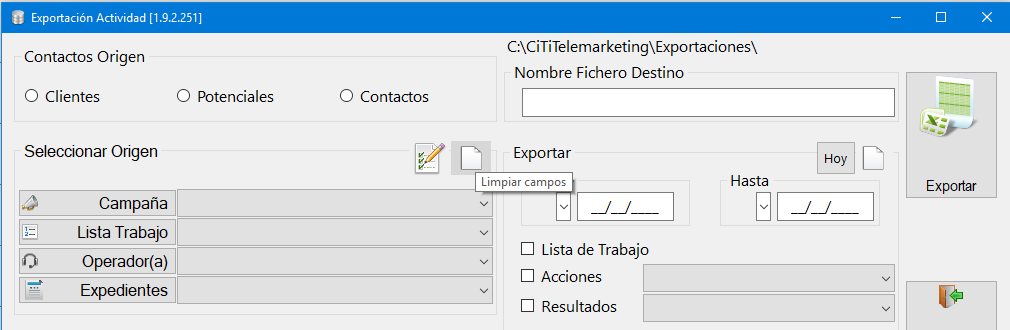
Limpiar campos: borra la selección actual.
Hoy: propone la fecha del día para la exportación.