
CiTiCRM · CitiTELEMARKETING
Manual de pantalla de acciones (llamada)
Programa para campañas de telemarketing, concertación y televenta.
1. Manual
# Pantalla de acciones (llamada)
ACCIONES. Vamos a explicar en primer lugar, todos los campos de la pantalla, para luego ver, como se realizan distintos tipos de llamadas y resultados.
Vemos, que aparecen 3 números de teléfono y un fax. Visualiza, si es un Cliente, Potencial o Contacto, los datos de dirección, NIF/CIF, email, persona de contacto, dato muy importante en la llamada. Permite modificar los datos, actualizando la ficha del Contacto o Cliente.
Permite indicar si este Contacto/Cliente acepta, o no SMS, Correo ordinario, Emails, y si le hemos informado de la Ley de Protección de Datos (LOPD). Con el botón Nuevo, me limpia la pantalla, y me permite crear un nuevo contacto. Personas, dentro de la ficha de un cliente, potencial o contacto. Accede directamente a la pestaña de Personas, para visualizar todas las personas o crear nuevas. Ficha, nos permite acceder de una forma rápida y directa a la ficha del cliente, potencial o contacto. De esta forma, puedo consultar o modificar datos de cualquier cliente/contacto que no aparezcan en la pantalla de llamada.
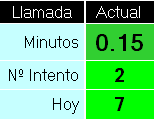
Minutos, Dispongo de información, sobre los minutos, que empleo en cada llamada, en este caso 15 segundos, y un aviso, se pone en rojo, cuando sobrepaso, los minutos asignados a cada llamada. Informativo para el operador. Esto es configurable por el usuario. Nº Intento, Indica que número de intento de llamada, estoy haciendo a ese contacto. Hoy, es el número de llamadas que hice hoy.
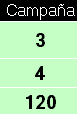
Minutos, informa sobre los datos de configuración de la llamada, de la campaña. Indica que planifiqué, que cada llamada se realice en 3 minutos. Cuando pase de ese tiempo, el número de minutos de la llamada Actual, se pondrá en ROJO. Número de intentos de re-llamada, para cada contacto, en caso de No Respuesta. Se configura previamente. Número de llamadas, que tiene que realizar la operadora ese día. Se configura previamente.



2. Continuación
Los Tipos de Acción, Motivos y Resultados, deben configurarse previamente, desde el menú principal en sus mantenimientos específicos. Acción. CiTiTelemarketing seleccionará la Acción que se va a realizar. Cuando son llamadas Sin Respuesta, CitiTelemarketig, indica, en que número de llamada está ese contacto, llamada(2ª), llamada(3ª), etc. Permite también la selección de forma manual, para casos específicos. No hace falta seleccionar nada en este campo. Motivo. Indicamos el Motivo de la Acción. Aparece de forma automática en el caso de la televenta “VENDER”, en le caso de concertación de visitas, “PRESENTACIÓN”. No hace falta seleccionar nada en este campo. Puede ser, cualquier motivo, presentación, oferta de servicios, campaña verano, etc, en otro tipo de campañas. Los motivos, pueden llevar asociado un Argumentario, en caso de ser necesario. Resultado. Puede aparecer por defecto, para mayor rapidez el resultado que deseemos “Volver a llamar”, “Venta”, “Visita Comercial”, etc. Hay muchos tipos de Resultados, Venta, Led, Visita Concertada, Envío Email, Cuestionario, etc. Algunos Resultados pueden llevar asociado un Cuestionario, para recoger la información necesaria, en caso de que el Resultado lo requiera. Si el cliente me dice que lo vuelva a llamar en otro momento, seleccionaría el Resultado Volver a llamar.
Si pulsamos el Botón Argumentario, se nos mostrará en pantalla, el Argumentario, asociado al Motivo, que tengamos seleccionado en este momento. De esta forma, los Teleoperadores, pueden tener en pantalla, un Argumentario comercial, los precios de los artículos ofrecidos, etc.
Si pulsamos el Botón Cuestionario, se nos mostrará en pantalla, el Cuestionario, asociado al Resultado, que tengamos seleccionado en este momento. De esta forma, los Teleoperadores pueden recoger, datos para un determinado cuestionario de calidad, prospección de nuevas oportunidades, etc. Debajo de la selección de Resultado, aparece otro cuadro con varias opciones:
Me enseña el saldo de ese cliente, se informa de él en la ficha. ( opcional )





3. Continuación
Estos 2 campos, son para los emails personalizados, para el tratamiento en los emails. Ejemplo, si el contacto se llama Juan Castro, y le ponemos como en este caso Estimado Juan, cuando le mando un email, ya sea puntual o masivo, será la forma de dirigirme a él.
Muestra 4 tipos de clasificación de este cliente, Zona, Origen, Actividad y Tipo Contacto, se pueden utilizar para cualquier clasificación de los clientes que necesitemos, tipo de empresa, facturación, zona, potencial, etc. Esta información es muy útil, a la hora de realizar las llamadas o acciones, y luego crear nuevas listas de trabajo. Es el código del cliente, generalmente es el código importado del ERP.
Categoría. Sirve para clasificar a los clientes, y puede valer para varias cosas, los teleoperadores ven este tipo de clasificación y le puede ayudar para realizar la venta, concertar la cita, etc. Además vale para crear nuevas listas de trabajo, estadísticas, envío de emails, etc. Además de visualizarlas, los teleoperadores, pueden seleccionar otra Categoría en el desplegable, si es necesario, quedando actualizada esta nueva Categoría en la ficha del cliente.


4. Continuación
Situación. Sirve para clasificar a los clientes, según su situación. Además de visualizarlas, los teleoperadores, pueden seleccionar otra Situación en el desplegable, si es necesario, quedando actualizada esta nueva Situación en la ficha del cliente. Prioridad. Sirve para clasificar a los clientes, y puede valer para varias cosas, crear nuevas listas de trabajo, estadísticas, pero también para ordenar mis llamadas programadas, según el criterio de prioridad que desee. Puedo filtrar los cliente con Categoría 1, desde las Acciones Vencidas, por ejemplo, para llamarlos ANTES, que a otros clientes, aunque tuviera programada la llamada ese mismo día y a esa misma hora. Además de visualizarla, los teleoperadores, pueden seleccionar otra Prioridad en el desplegable, si es necesario, quedando actualizada esta nueva Prioridad en la ficha del cliente. Abajo aparece una pantalla de Notas, en la que se puede ver, la nota asociada a la Lista, a la Ficha del Contacto, o a la Acción, según pulsemos en los botones situados a la derecha.
Si tengo pinchado ese botón, se mostrará la nota que grabé en la última llamada/Acción a ese cliente. Opción habitual.


5. Continuación
Si tengo pinchado ese botón, se mostrará la nota que grabé para esa lista de trabajo. Si tengo pinchado ese botón, se mostrará la nota general que tiene el cliente en su ficha.
Borra la nota. Si por cualquier causa, se me borra la nota que escribí, con este botón se recupera el último texto tecleado. En la parte inferior de la pantalla, debajo de las Notas, muestra el histórico de ese cliente, todas las acciones que le hemos realizado. También indica el número de llamadas que se realizaron y las horas de llamada.
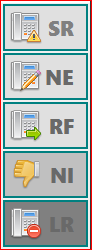
CitiTelemarketing, dispone de botones de Resultado RÁPIDO, para los resultados en los que no hay que cubrir datos adicionales. De esta forma, el operador, ahorra el tiempo de seleccionar el resultado en el desplegable de resultados y pulsar el botón de Terminar. Es decir, es lo mismo que ir al desplegable de Resultados, seleccionar el resultado de la llamada y pulsar el botón de terminar. Estos botones rápidos realizan esos 2 pasos. Vamos a explicar cada uno de ellos, como vienen configurados de forma estándar. Se pueden configurar estos botones con los resultados más habituales para cada cliente.
Marcamos de forma rápida un Número SIN RESPUESTA. Marca este cliente o contacto con este resultado y pasa a la siguiente llamada. Los SR (Sin Respuesta), aparecerán de nuevo en la lista de trabajo, una vez se termine la primera vuelta. El número de veces que se llama a un SR, es configurable en la Campaña.
Marcamos de forma rápida un Número Erróneo. Marca este cliente o contacto con este resultado y pasa a la siguiente llamada. Queda identificado con los símbolos menor y mayor el teléfono que resultó erróneo (




6. Continuación
Al pulsar este botón graba de forma automática el Resultado NO Interesa. Se debe indicar en la nota el motivo que nos indica el cliente, de por qué no le interesa, para futuras llamadas, que el supervisor, pueda decidir si se debe o no volver a llamar a este cliente/contacto. Poner la nota antes de pulsar el botón.
Al pulsar este botón graba de forma automática el Resultado Lista Robinson. (Contactos/clientes que nos indican que NO DESEAN que se les vuelva a llamar, ni contactar con ellos por ningún medio). No permite ninguna llamada o a ese cliente/contacto email mientras está marcado como Robinson. Con este botón Terminamos cada Llamada o Acción. Siempre tengo que pulsarlo, para que queden grabados todos los datos, relacionados con la llamada, y me realice la siguiente llamada a un nuevo cliente/contacto.
Accedemos a la pantalla de Acciones Vencidas, explicada anteriormente. Indica el número de Acciones vencidas que tenemos.


7. Continuación
Al pinchar en el botón de Colgar Teléfono, cuelga la llamada en el Softphone, si estoy realizando marcación automática progresiva. Cuando se cuelga la llamada, cambia el botón a color rojo. (Es útil para completar los datos de una ficha, antes de pasar a la siguiente llamada, hacer una Pausa o ir a Acciones Vencidas.
Al pinchar en el botón de Pausa(No Actividad), nos aparece la pantalla de abajo, en el que debo seleccionar el motivo de la pausa.
Al pinchar en el botón de Pausa(No Actividad), nos aparece esta pantalla , en el que debo seleccionar el motivo de la pausa. Los teleoperadores, cuando dejan de llamar, pero no es el final de su jornada, deben indicar el motivo y dejar esta pantalla, hasta que reanudar su trabajo pulsando el botón de Final Pausa. Botón para acceder al Vídeo Tutorial de esta opción. Botón para acceder al Manual de esta opción. Botón para Salir al Menú Principal.
Vamos ahora a explicar como realizar varios tipos de Llamadas o Acciones, con distintos Resultados.


8. Continuación
Llamada Resultado´SIN Respuesta´. Tenemos dos opciones, seleccionar en el desplegable de Resultados, el Resultado, ´Sin Respuesta´ y pulsar el botón de Terminar, o ya pulsar el botón rápido de Sin Respuesta, situado en la parte derecha de la pantalla. (opción Recomendada por su rapidez) CiTiTelemarketing, marcará esta llamada, como ´Sin Respuesta´, y pasará a la siguiente Llamada. Esta llamada, se lanzará otra vez, dependiendo de la configuración de las llamadas/Lista de Trabajo y Campañas. La siguiente llamada a un Sin Respuesta, se asignará al primer teleleoperador disponible. Si un Teleoperador, desea llamar él a ese cliente/contacto, debe seleccionar el “Resultado Volver a Llamar”, con lo que ya le saldrá a él, en su pantalla de Acciones Vencidas, el día y hora que programado. Botones configurables con cualquier tipo de Respuesta. Consultar con nuestro Departamento de Soporte.
Llamada Resultado ´No Interesa´. Tenemos dos opciones, seleccionar en el desplegable de Resultados, el Resultado, ´No Interesa´ y pulsar el botón de Terminar, o ya pulsar el botón rápido de NO Interesa, situado en la parte derecha de la pantalla. (opción Recomendada por su rapidez) CiTiTelemarketing, marcará esta llamada, como ´NO Interesa´, y pasará a la siguiente Llamada, no volviendo a salir este cliente/contacto, dentro de esta Lista de Trabajo. Me permite antes, de pulsar el botón Terminar, o de pulsar el botón rápido, escribir una nota, asociada a esta llamada, para documentar la razón de ´No Interesa\`. No es obligatorio, puedo pulsar el botón rápido, o el de grabar, sin pasar por el campo Nota. Llamada Resultado ´Lista Robinson´.
Tenemos dos opciones, seleccionar en el desplegable de Resultados, el Resultado, ´Lista Robinson´ y pulsar el botón de Terminar, o ya pulsar el botón rápido de Lista Robinson, situado en la parte derecha de la pantalla. CiTiTelemarketing, marcará esta llamada, como ´Lista Robinson´, y pasará a la siguiente Llamada, no volviendo a salir este cliente/contacto, en las listas de trabajo. Este cliente/contacto no admite acciones. Me permite antes, de pulsar el botón Terminar, o de pulsar el botón rápido, escribir una nota, asociada a esta llamada, para documentar la razón de ´Lista Robinson\`. No es obligatorio, puedo pulsar el botón rápido, o el de Terminar, sin pasar por el campo Nota. Llamada Resultado ´Llamar de Nuevo´ (agendar para otra hora ó día).
El Motivo de la Acción, no lo tengo que tocar, ya aparece de forma automática Presentación Comercial o Vender , depende de la campaña que estemos realizando.
Seleccionamos, en el desplegable de Resultado, el Resultado ´Volver a llamar´.


9. Continuación
Y en el campo Próxima Acción, el día y hora, a la que desea el cliente/contacto, que se le vuelva a llamar. También permite seleccionar, una prioridad en la llamada agendada, para poder filtrar las llamadas que voy agendando dependiendo de la importancia de la llamada. (es opcional).
CiTiTelemarketing, dispone de un robot, un sistema automático, que está siempre \`pendiente ´, de las Acciones, analiza cuáles están pendientes de acción, y me avisa en la pantalla de “Aviso de Acciones Vencidas”, cuando llega la fecha y hora asignada. El operador, no tiene que estar preocupado, del vencimiento de las acciones o llamadas, que tiene que realizar. Me permite antes, de pulsar el botón Terminar escribir una nota, asociada a esta llamada. Después de grabar, lanza la siguiente llamada o acción.
Llamada Resultado ´LEAD´ ó ´VISITA COMERCIAL´ .
Seleccionamos, en el desplegable de Resultado, el Resultado ´VISITA COMERCIAL´, o cualquier otro Resultado, que se necesite agendar para una fecha y hora, y además asignar a un comercial. En el campo Próxima Acción, indicamos el día y hora, a la que el contacto o cliente, desea que se le visite. CiTiTelemarketing, dispone de un sistema muy ágil, para poder agendar al comercial, esta referencia comercial. Se lo envía a su agenda Google Calendar. También se puede, enviar un Email, o un SMS, para avisar al comercial . Como desde CiTiTelemarketing, se pueden visualizar las agendas, de los comerciales que los teleoperadores tengan asignados, podemos ver su disponibilidad, y sus rutas, para poder agendar, las nuevas visitas comerciales, aprovechando mejor los recursos de la empresa. Ahorro de tiempos de desplazamientos, gasolina, autopistas, etc. También, con esta planificación, reducimos los tiempos de espera de los clientes/contactos, obteniendo un grado más alto de satisfacción.
Se abre, una nueva pantalla, para que le asigne el comercial, que va a realizar esta visita, en este ejemplo el Comercial 11. Debajo del colaborador, es decir, del comercial, que va a realizar la visita, aparece su agenda, vemos en el ejemplo, que como planifico la visita para el día 28/01/2019, me muestra la disponibilidad del comercial, que tengo seleccionado. Me enseña, todas las citas, que tengo tiene asignadas ese comercial, ese día, y que horas, tiene ocupadas. Observamos también, que en la parte de la derecha de la pantalla, señalados con la flecha amarilla, me muestra unos iconos, que vamos a explicar ahora, que nos indican.





10. Continuación
Estos 6 botones, se pueden configurar, para que estén o no activados, en la configuración de CiTiTelemarketing. Si está activado, imprimirá un documento para este , LEAD´ ó ´VISITA COMERCIAL.
Si está activado, enviará un email al comercial, asignado a la visita. Los emails, son configurables, y además de todos los datos del cliente o contacto, le aparece la nota, asociada a la acción. Puede enviarse también al cliente, activando el que está al lado de la “C”, recordándole el día y hora de la visita del comercial.
Si está activado, agendará esta visita en Google Calendar, al comercial asignado. Recordemos que nos muestra, siempre en pantalla, la disponibilidad de agenda del comercial.
Si está activado, generará un archivo PDF, y lo archivará en la gestión documental (GD). Sencillez a la hora de localizar los documentos. Estarán siempre disponibles desde la ficha de cada contacto o cliente.


11. Continuación
Si está activado, enviará un SMS, al comercial que tenga que realizar la visita, avisándolo de la cita. El SMS, es configurable. Puede enviarse también al cliente, activando el que está al lado de la “C”, recordándole el día y hora de la visita del comercial
Si está activado, agendará esta visita en Outlook. Recordemos que nos muestra, siempre en pantalla, la disponibilidad de agenda del comercial.
Llamada Resultado - ´CUESTIONARIO´.
Seleccionamos, en el desplegable de Resultados, el Resultado ´Cuestionario´, ´ o cualquier otro Resultado, que necesite tomar datos del cliente/contacto. CiTiTelemarketing, puede asociar a este tipo de Resultados, un botón de Cuestionario. Pulsando el botón Cuestionario, se nos abrirá el formulario asociado a ese Resultado. En ese cuestionario o formulario, podré ir grabando los datos facilitados por el cliente/contacto. Los cuestionarios, asociados a cada Resultado, son configurables por el usuario, o por nuestro departamento de soporte y atención al cliente. Se pueden, tener tantos Cuestionarios, como necesitemos. Podemos utilizar este Resultado, y los Cuestionarios, para cubrir los datos para un presupuesto, para grabar las respuestas de un Cuestionario de Satisfacción, de Calidad, etc. Como siempre, se puede escribir una nota asociada a esta acción, antes de pulsar el botón de Terminar, y pasar a la siguiente llamada. Permite imprimir el cuestionario o formulario, grabarlo en formato PDF y archivar este documento, en la gestión documental (GD). De esa forma, tendré acceso automático, a TODOS los documentos de un determinado contacto o cliente. Todo ordenado, y organizado de una forma sencilla y ágil. También permite exportar los Cuestionarios a Excel. Llamada Resultado ´PEDIDO/VENTA´ Es el Resultado que nos aparece por defecto, con este resultado se activa el botón de Carrito de Compra.
Veo que me aparece un carrito de compra, en el que estarán todos los artículos previamente cargados, pico en el icono, y sale la siguiente pantalla: Los clientes, pueden tener descuentos o promociones específicas para cada artículo.


12. Continuación
CARRITO DE COMPRA ASISTENTE DE CARRITO DE COMPRA La parte superior de la pantalla, es en sí el Carrito de Compra, y la parte de abajo, es un Asistente de Compra, que me va a ayudar a ir confeccionando el pedido de forma más cómoda y rápida. Me aparecen en el Asistente de Compra, los artículos de Campaña precargados para la venta. Hay además otras formas de introducir un pedido.
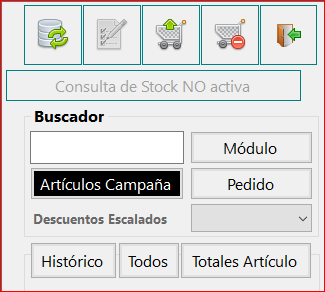
Vemos en la parte derecha estas opciones: Pulsando este botón se me cargan los artículos de esta Campaña para poder realizar el pedido. (Al entrar ya se precargan de forma automática).
En este buscador podemos poner un código de Módulo, y luego pulsar el Botón de Abajo Módulo, y se me cargarán los artículos que componen dicho módulo, y así introducir el pedido. Pulsando este botón se me cargarán los artículos que componen el módulo que tengamos en el Buscador , y así introducir el pedido.
En este buscador podemos poner un número de Pedido, y luego pulsar el Botón de Abajo Pedido, y se me cargarán los artículos que componen dicho pedido, y así introducir el nuevo pedido a partir del Pedido seleccionado.


13. Continuación
Pulsando este botón se me cargarán los artículos que componen el Pedido que tengamos en el Buscador , y así introducir el nuevo pedido. Explicaremos la opción, de que CITiTelemarketing, nos confeccione el nuevo pedido de forma automática idéntico al seleccionado, o permitiéndome la modificación de los artículos incluidos. En el desplegable, seleccionaremos el escalado, que deseamos cargar en el asistente de compra. Dependiendo de las unidades del pedido, aplicará el descuento que se prefija con anterioridad.
Pulsando este botón muestra todos los pedidos que tenga este cliente. Los carga del histórico de CiTiTelemarketing, o haciendo una llamada al ERP. Depende de la configuración. Indica fecha, número de pedido y fecha de viaje. Pinchando en cada uno de ellos, muestra los artículos de los que está compuesto el pedido en el Asistente de Compra, para realizar el nuevo pedido a partir del seleccionado. Se pueden modificar las cantidades.
Pulsando este botón muestra todos los artículos de todos los pedidos que tenga ese cliente. Los carga del histórico de CiTiTelemarketing, o haciendo una llamada al ERP. Depende de la configuración Los muestra en el Asistente de Compra, para realizar el nuevo pedido.


14. Continuación
Pulsando este botón muestra los artículos que nos ha comprado ese cliente. Los caraga del histórico de CiTiTelemarketing, o haciendo una llamada al ERP. Depende de la configuración. Resumiendo, estas son las formas que hay, para cargar los artículos en el Asistente de compra, para ayudarnos a confeccionar el pedido:
Opción Habitual, todos los artículos de la Campaña, los carga al entrar. De un determinado Pedido, ayudándonos del Buscador.
De un determinado Escalado. Seleccionando un pedido, visualizando todos los pedidos del cliente.
Todos los artículos de todos los pedidos.


15. Continuación
Todos los artículos de que le hemos vendido a ese cliente. Tenemos un botón que nos permite que cuando nos situamos en un determinado artículo, en el Asistente de Compra, nos visualice el Stock disponible para ese artículo, haciendo una llamada al ERP. Haciendo click, se activa o desactiva. Desactivado, no hará la llamada al ERP, para comprobar el Stock.
Funcionamiento del ASISTENTE DE COMPRA Da igual la forma de cargar los artículos en el Asistente de compra, para ayudarnos a confeccionar el pedido:


16. Continuación
El Asistente de Compra mostrará los artículos así:
Esta columna permite, que los artículos se puedan vender por Cajas ( C ) o Por Unidades ( B ). Cuando el valor del campo “TUA”, es una “C”, sólo se pondrá vender por Cajas, si es una “B”, se puede vender por Cajas ( C ) ó Unidades ( B ). Por defecto aparece “C” de Cajas, si le deseo cambiar tecleo una ( B ) para venderlo por Unidades. En esta columna es donde debo introducir las cantidades que nos piden hoy.


17. Continuación
Las demás columnas son informativas para el Teleoperador. (sólo las marcadas en rojo son editables) Código del Artículo. Descripción del Artículo. Marca los artículos del pedido de Hoy. (lo hace el Asistente). Unidades que vende en este pedido, el Teleoperador. Permite cambiar de Cajas a Unidades ( se cambia “C” por “B”) Cantidad Bonificada de este Artículo pare este pedido. Descuento del Artículo pare este pedido. (Ver DTO_TIPO) Precio de la Caja. Precio de hoy para ese Artículo. Promoción de este Artículo pare este pedido. (ejemplo 4+2). Control de que en la VENTA_HOY, sólo se introduzcan múltiplos de la promoción. Indica el Descuento máximo permitido para ese artículo. (ver DTO_TIPO) Tipo de Unidad para la Venta. ( C=Caja / B=Unidad ). Unidades que lleva una Caja. Stock en Cajas del Artículo. Stock en Unidades del Artículo. Fecha de Entrada del Artículo. % de IVA del Artículo. Impuesto Punto Verde del Artículo. Impuesto Bebidas Alcohólicas del Artículo. % de Recargo de Equivalencia. Indica el tipo de Descuento: (DTO_TIPO) “A”, es un descuento a nivel de Artículo, permite su modificación controlando que no sobrepase, el % que indique el campo DTO_MAX. “C”, es un descuento a nivel de Campaña/Artículos, mismo comportamiento que el “A”. (Permite descuentos distintos por Campaña) “T”, es un descuento de Tarifa de Cliente, NO permite modificarlo. “D”, es un descuento de Tarifa de Cliente, pero que permite su modificación. En DTO_HOY aparecerá el descuento de la Tarifa, y en DTO_MAX, el descuento máximo permitido de la ficha del artículo.


18. Continuación


19. Continuación


20. Continuación


21. Continuación
Cantidad total pedida. Cantidad mínima requerida para la venta. Orden de los artículos dentro del Asistente de Compra. Tipo de IVA del Artículo.


22. Continuación


23. Continuación
En el Asistente de Compra, tenemos una serie de botones, que vamos a explicar:
Borra los filtros. El primer campo es para filtrar por Código de Artículo. El segundo campo es para filtrar por Descripción de Artículo. Ejemplo:
Comprueba el Stock de los Artículos seleccionados. Esta opción la usaremos si no tememos Activa la opción de Elimina las Cantidades Pedidas.


24. Continuación
Añade al Carrito de Compra las unidades que tengamos en el campo “VENTA_HOY”, es el botón que tengo que pulsar cada vez que deseo pasar los artículos al Carrito de Compra.
Cuando los artículos cargados en el Asistente de Compra, provienen de un Pedido, me aparece otro nuevo botón:
Propone las unidades del pedido y las sitúa en el campo “VENTA_HOY”. De esta forma, si el cliente, desea hacer un pedido igual al seleccionado, no tengo que teclear las unidades, solo pulsar este botón. Funcionamiento del ASISTENTE DE COMPRA con MÓDULOS
En este buscador podemos poner el código de Módulo, que deseemos cargar.



25. Continuación
Me aparecen los artículos de los que está compuesto el módulo seleccionado, es este ejemplo el “34434”, con las unidades mínimas de venta. En este ejemplo el artículo “7174”, las unidades mínimas son 22, lo indica el campo “C_LOTE”. Muestra que es el primer artículo a seleccionar, campo “Lote”, igual a A0, porque es el primero, si hubiera más pondría A1, A2…aparecen todos de un color azul. Luego va el “Lote” B, con sus artículos a elegir, depende de los que haya sería B1,B2,B3…, la cantidad por lote, “C_LOTE”, se puede distribuir entre todos los artículos de dicho “Lote”, en este ejemplo la cantidad “C_LOTE” es 6, como y permite introducir del B1, y B2, 3 unidades de cada uno. Si no llego a la cantidad mínima o la excedo (C_LOTE), me aparece el siguiente mensaje, “Se ha ajustado la cantidad”, y me la propone, como vemos en la pantalla de abajo.
También permite pedir más de un módulo, con lo que se duplicarán de forma automática, las cantidades mínimas a pedir. (C_LOTE)
Cuando acabo el pedido de ese Módulo, lo paso del Asistente de Compra, al Carrito de Compra, con el botón que utilizamos habitualmente:
Puedo seguir con el pedido de otro Módulo, con Artículos de Campaña o con Pedidos.


26. Continuación
Cuando voy pasando del Asistente de Compra al Carrito de Compra, la pantalla queda así:
Los botones asociados al Carrito de Compra son los siguientes:
Refresca los datos de la pantalla.
Comprueba el Stock de los artículos que contenga el Carrito de Compra.


27. Continuación
Elimina del Carrito de Compra el artículo seleccionado. Borra todo el Carrito de Compra, TODOS los artículos.
Salir del Carrito de Compra. Cuando terminamos el Pedido, salimos de esta pantalla, a la pantalla de Acciones, para confirmar forma de pago, cuenta, etc. y finalizar la llamada. Al salir del Carrito de Compra, porque ya he finalizado el pedido, me aparece la pantalla de Acciones con el Pedido en Curso, y los datos de Forma de Pago del cliente.
Muestra los artículos del pedido, con sus cantidades, descuentos, y en la parte de abajo, me aparecen datos de importes de Venta, Forma de Pago, Total de Venta, una Referencia, y un Número de Documento, compuesto de 2 campos, uno para la serie y otro el número, Fecha de Envío, ,Ruta y Nota. Lo único que tiene que hacer ahora el teleoperador es comprobar que la forma de pago del cliente es la correcta para el pedido, permite cambiarla, si es domiciliación bancaria, me muestra la cuenta del cliente para confirmarla, y si no es la correcta, o no dispongo de ella, me permite introducirla. Si la forma de pago, es Domiciliación, se muestra la cuenta del cliente y permite modificarla.
Si la forma de pago, es Tarjeta, se solicita número de tarjeta, y los datos relacionados con la misma.


28. Continuación
Si en los datos del cliente ya figura el NIF/CIF, ya podemos finalizar la llamada con el Botón Terminar. Me aparecerá ya el siguiente Cliente/Contacto a llamar de la Lista de Trabajo o de la pantalla de Acciones Vencidas. Depende desde donde esté realizando las llamadas. Al pulsar el Botón Terminar para finalizar el Pedido/Venta, comprueba que los datos que hemos configurado, como imprescindibles, estén completos, si están vacíos, me muestra aviso, de ´Por favor indique ID Fiscal´, y esos campos se configuran en Rojo, para ayudar al operador, permite dejarlos como provisionales.
Finalizo todos los pedidos con el botón de Terminar y me aparece el siguiente cliente de la Lista de Trabajo. El pedido se envía al ERP, para su integración, devolviendo un OK, si el envío fue correcto. (En caso de tener una personalización de envío de pedidos a ERP). De todas formas, se graba el pedido en CiTiTelemaketing, y está disponible desde el Editor de Pedidos. Si por cualquier causa, no se envía al ERP, lo marcará como no enviado, pero no afecta al trabajo del teleoperador, al que le aparecerá el siguiente cliente a llamar. Este pedido, se podrá volver a enviar, desde el editor de pedidos. Así se realizan todos los pedidos, para salir de la aplicación pulso el botón de salir, aparece la lista de trabajo, desde donde ya puedo salir de la aplicación, cerrando CiTiTelemarketing.
AGENDA (Registro de Llamadas y Acciones realizadas por fechas y horas) El teleoperador desde la Lista de Trabajo tiene un botón para visualizar sus llamadas, su Agenda de trabajo. Le quedan reflejadas todas las llamadas/acciones que realiza, por día y hora. Presenta las del día en curso, pero se pueden seleccionar las de cualquier fecha. Cada teleperador, solo tiene acceso a sus propias llamadas. El supervisor a las de todos los teleoperadores. El desplegable Asignar a Colaborador, sólo le sale a un perfil Supervisor/Empresa, y vale para cambiar Acciones Agendadas, de un teleoperador a otro. La Agenda además de valer para ver mis acciones de cualquier día, vale para llamar por ejemplo al último cliente con el que hablé, como va por hora, veo claramente cuál es y pulsando el botón de llamar, me realiza la llamada.


29. Continuación
Tenemos la opción de cambiar una nota de una Acción, ampliarla, pulsando el botón
Me aparece esta pantalla, donde puedo realizar la modificación. Para que quede actualizada pulso
Me permite además visualizar, sólo las llamadas con un Resultado determinado, por ejemplo “Venta”, “Visita Comercial”, “Volver a Llamar”, etc. Podemos realizar este filtro del rango de fechas que deseemos.


30. Salir de la Agenda. Cargar la pantalla de nuevo.

